
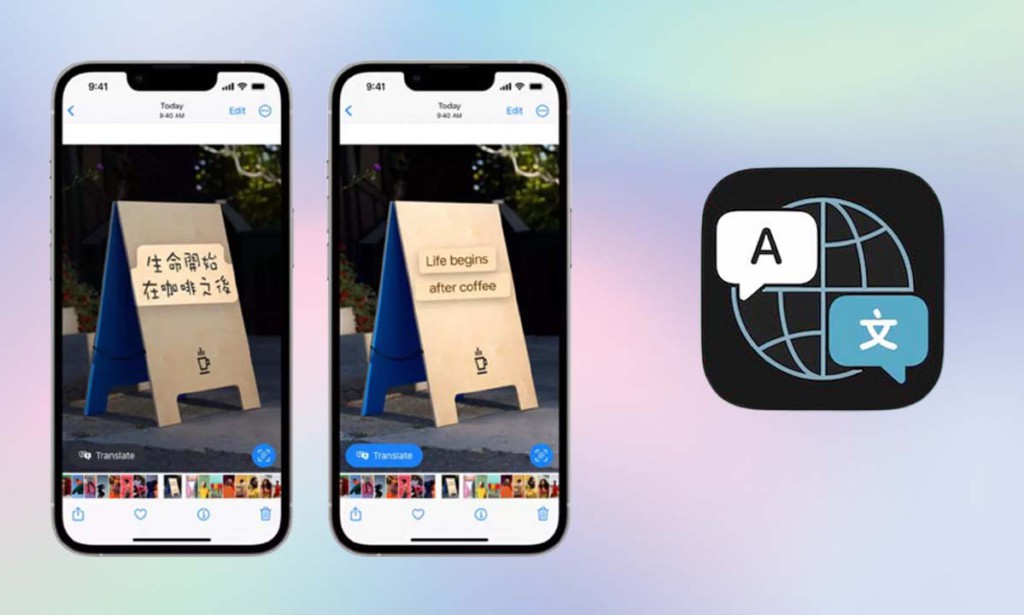

Để dịch ngôn ngữ bất kỳ bằng iPhone bạn hãy thực hiện theo các cách dưới đây:
Dịch văn bản trực tiếp trên iPhone
Kể từ khi Apple ra mắt tính năng dịch văn bản trực tiếp (Live Text), rào cản ngôn ngữ của người dùng iPhone đã giảm đi rất nhiều, đồng thời trở nên nhanh chóng và tiện lợi hơn bao giờ hết. Đây là tính năng được Apple tích hợp sẵn, bạn có thể thực hiện như sau:
Bước 1: Mở ứng dụng Cài đặt.
Bước 2: Chọn Cài đặt chung.
Bước 3: Chọn Ngôn ngữ & Vùng → Bật tính năng Văn bản trực tiếp (Live Text).
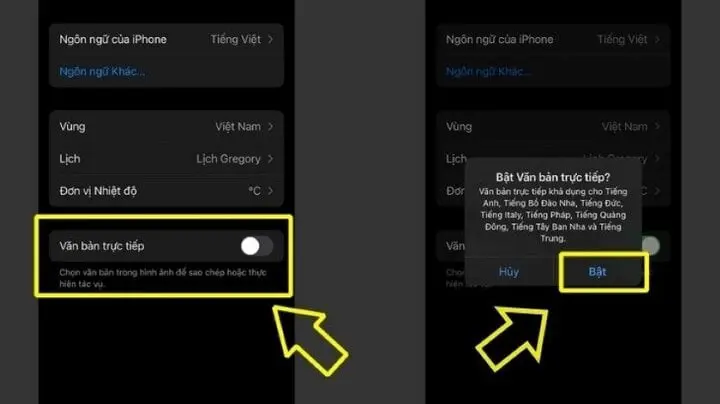 Bật tính năng Văn bản trực tiếp
Sử dụng ứng dụng Translate (Dịch)
Ứng dụng Dịch (Translate) là công cụ miễn phí do chính Apple phát triển, có sẵn trên iPhone, hỗ trợ dịch văn bản, giọng nói, hội thoại và cả hình ảnh – thậm chí khi không có kết nối Internet (với các ngôn ngữ đã tải về).
Bước 1: Mở ứng dụng Dịch (Translate).
Bước 2: Bạn có thể chọn một trong các cách sau:
- Dịch văn bản: Gõ hoặc dán nội dung cần dịch.
- Dịch bằng giọng nói: Nhấn biểu tượng micro và nói nội dung.
- Dịch bằng camera: Chọn tab Máy ảnh → Lia camera vào văn bản cần dịch.
Bước 3: Chọn ngôn ngữ đích (ví dụ: Tiếng Việt) ở góc trên bên phải.
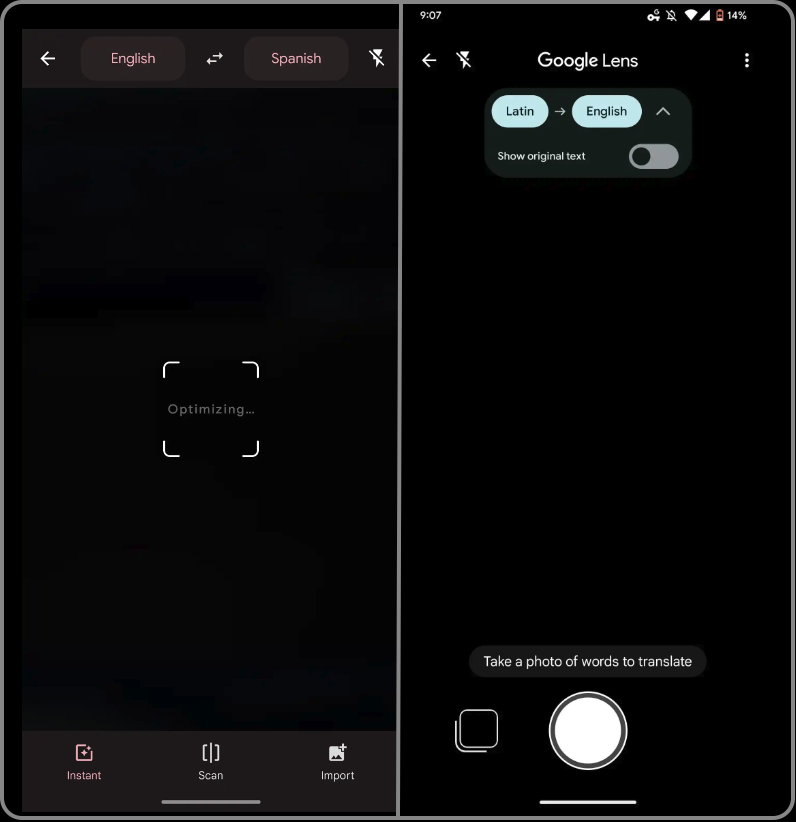 Dịch văn bản bằng camera trong ứng dụng Dịch
Dịch văn bản ngay trong ứng dụng Camera
Bạn có thể dịch văn bản trực tiếp từ ứng dụng Camera mặc định mà không cần mở app Translate.
Bước 1: Mở ứng dụng Camera, hướng vào văn bản cần dịch.
Bước 2: Khi khung vàng xuất hiện bao quanh văn bản → Nhấn biểu tượng Phát hiện văn bản (góc dưới bên phải).
Bước 3: Chọn đoạn văn bản → Nhấn Dịch (nếu không thấy, nhấn nút ⟩ để hiện thêm tùy chọn).
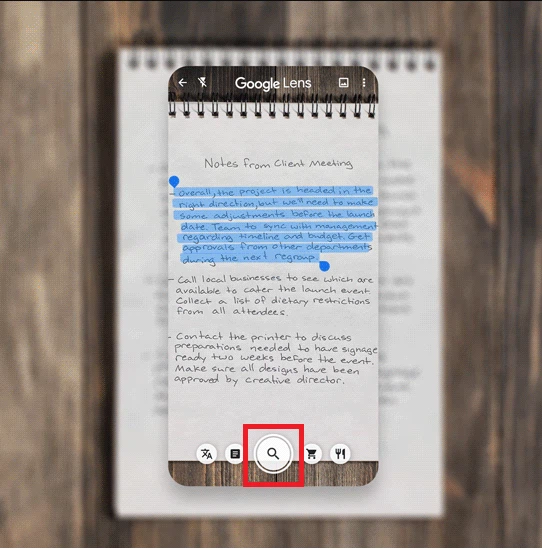 Dịch văn bản ngay trong ứng dụng Camera
Dịch văn bản trong ảnh (Photos)
Với iPhone chạy iOS 15/iPadOS 15 trở lên, bạn có thể dịch văn bản ngay trong ứng dụng Ảnh.
Bước 1: Mở một bức ảnh có chứa văn bản → Nhấn biểu tượng Phát hiện văn bản (nếu thấy).
Bước 2: Bôi đen đoạn văn bản cần dịch → Chọn Dịch.
Lưu ý: Các tính năng dịch bằng camera và trong ảnh chỉ hoạt động tốt trên iPhone XS/XR trở lên (chip A12 Bionic trở lên) và cần bật "Văn bản trực tiếp" trong Cài đặt.