

Cập nhật toàn bộ ứng dụng Windows giờ đây không còn là nỗi lo với những ai am hiểu về CMD. Hãy cùng khám phá cách thức đơn giản để giữ cho hệ thống của bạn luôn được cập nhật mà không cần tốn quá nhiều công sức qua bài viết dưới đây.
Cách cập nhật toàn bộ ứng dụng Windows bằng CMD
Dù việc nâng cấp các ứng dụng một cách độc lập có thể thực hiện được, nhưng nó lại đòi hỏi nhiều thao tác và mất thời gian. Ngược lại, Windows Package Manager là một công cụ dòng lệnh hữu ích, có thể giúp bạn tự động hóa các bước tìm kiếm, download, setup, update và configure các ứng dụng, kể cả những ứng dụng từ Microsoft Store, các chương trình win32 và web app.
Bước 1: Đầu tiên, mở menu Start và tìm kiếm CMD hoặc PowerShell. Sau đó, nhấp chuột phải vào kết quả trên cùng và chọn “Run as administrator”.
Bước 2: Trong cửa sổ CMD, nhập lệnh sau và nhấn Enter để liệt kê các ứng dụng có bản cập nhật mới.
winget upgrade
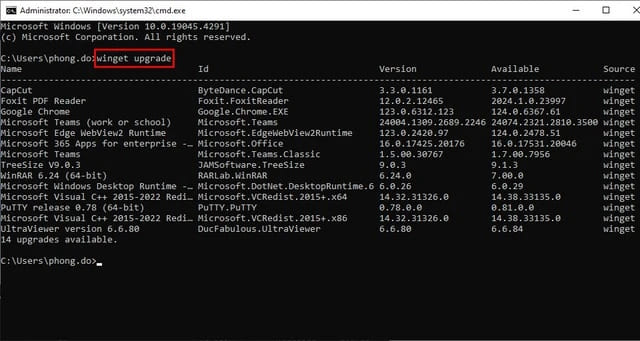 Nhập lệnh winget upgrade
Bước 3: Tiếp tục nhập lệnh dưới đây > Nhấn Enter. Lệnh này sẽ cập nhật tất cả ứng dụng lên phiên bản mới nhất.
winget upgrade -h –all
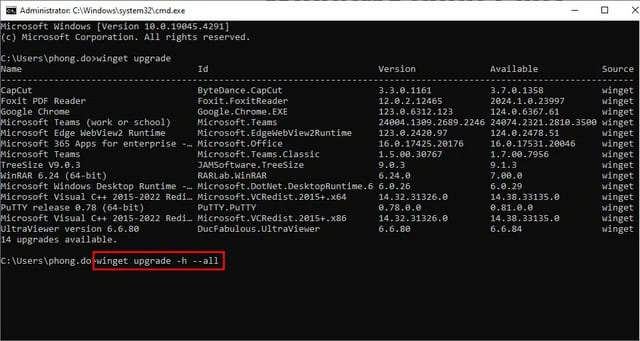 Nhập lệnh winget upgrade -h –all
Khi quá trình trên được thực hiện xong, winget sẽ tự động download và setup những update cho mọi ứng dụng đã được cài trên hệ điều hành Windows của bạn.
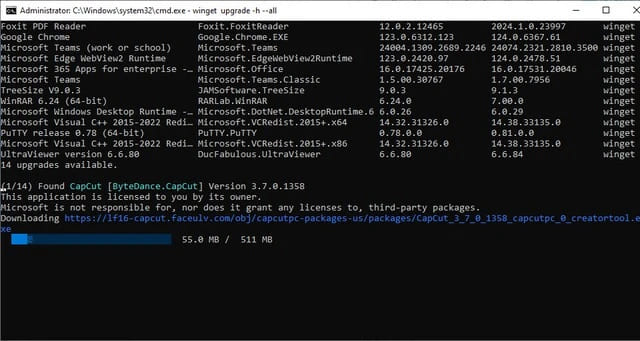 Cách cập nhật tự động ứng dụng Windows
Lưu ý
Phương pháp này chỉ áp dụng cho các ứng dụng được cài đặt qua Windows Package Manager. Nếu muốn cập nhật riêng lẻ một ứng dụng, bạn có thể sử dụng lệnh winget upgrade -h –id APP-ID với APP-ID là ID của ứng dụng.
Ví dụ: winget upgrade -h –id ByteDance.Capcut.